


वाई-फाई
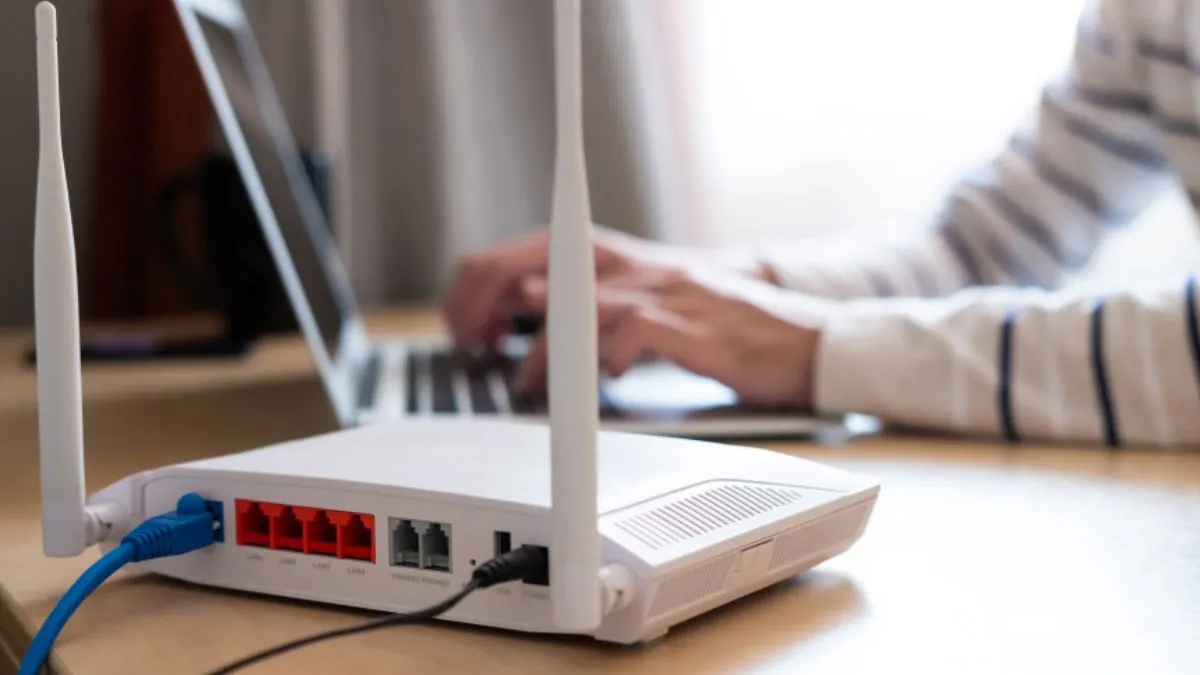
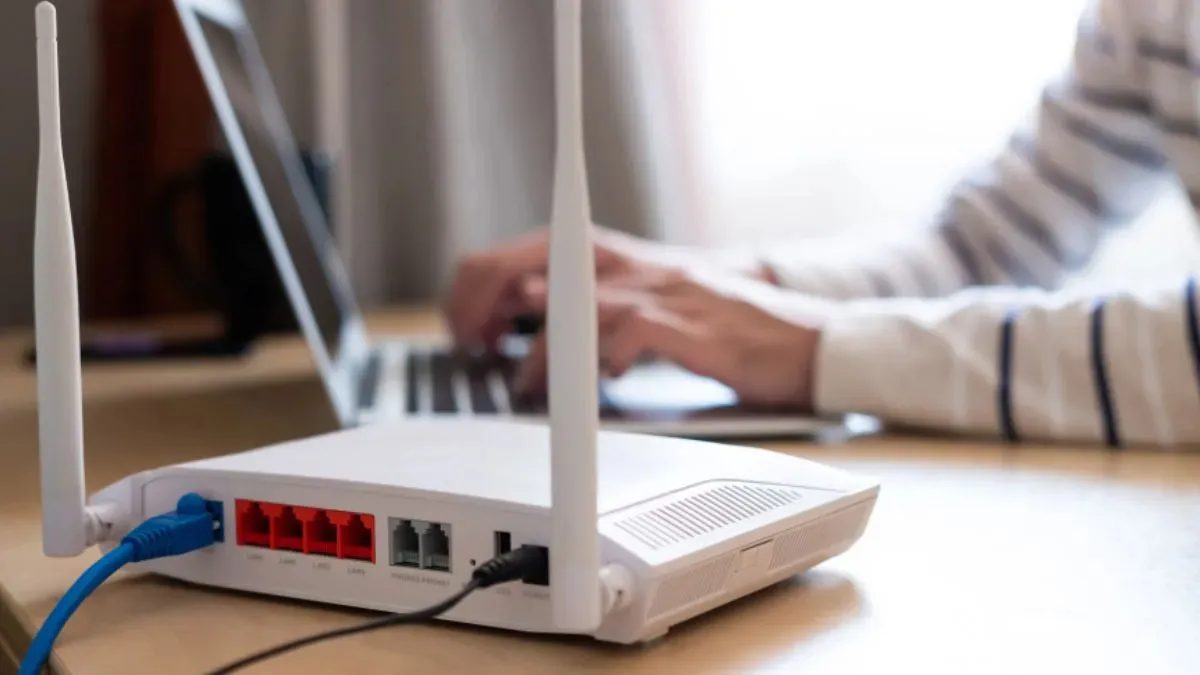
Wi-Fi: वाई-फाई ऐसी चीज है जो आजकल बेसिक जरूरतों में शामिल हो चुका है। हर दफ्तर, संस्थान, कॉलेज, स्कूल आदि में तो वाई-फाई होता ही है, आजकल हर दूसरे घर में भी आपको वाई-फाई मिल जाएगा। कई बार ऐसा हो जाता है कि आपके पास वाई-फाई का एक्सेस होता है लेकिन उसका पासवर्ड या तो आपसे खो जाता है या किसी ने पासवर्ड बदल दिया हो तो आपको इंटरनेट एक्सेस करने में दिक्कत आती है। ऐसी स्थिति में आपको वाई-फाई पासवर्ड फिर आसानी से कैसे मिल सकता है, इसकी कुछ ट्रि्क्स यहां बताई गई हैं।
बेसिक विंडोज कंप्यूटर या लैपटॉप के लिए ट्रिक
ज्यादातर जगह पर बेसिक विंडोज कंप्यूटर या लैपटॉप का इस्तेमाल होता है तो आप इसके वाई-फाई पासवर्ड को आसानी से हासिल कर सकते हैं। विंडोज कंप्यूटर या लैपटॉप में वाईफाई सेटिंग्स में जाएं, फिर कनेक्शन में जाएं जिस कनेक्शन पर आप वाई-फाई यूज कर रहे हैं और जिससे आपका डिवाइस कनेक्टिड है। इसकी प्रॉपर्टीज आपको देखनी पड़ेंगी तो इस कनेक्शन पर क्लिक करें, आपके सामने एक नया विंडो खुल जाएगा इसमें आपको वाई-फाई कनेक्शन पासवर्ड का ऑप्शन भी दिखेगा तो इसको क्लिक करके आप अपना वाई-फाई पासवर्ड फिर से हासिल कर सकते हैं।
iOS पर कैसे हासिल करें वाई-फाई पासवर्ड
iOS पर Apple आपको सेव किए गए वाई-फाई पासवर्ड सीधे देखने की सुविधा नहीं देता लेकिन आप कुछ स्टेप्स से इसे एक्सेस कर सकते हैं जैसे कि
- अपने iPhone पर सेटिंग ऐप खोलें।
- अवेलेबल नेटवर्क देखने के लिए वाई-फाई पर टैप करें।
- अपना कनेक्टेड नेटवर्क ढूंढें और उसके बगल में ‘i’ आइकन (सूचना आइकन) पर टैप करें।
- पासवर्ड फील्ड पर टैप करें।
- आपसे फेस आईडी, टच आईडी या अपने पासकोड से ऑथेंटिकेट करने के लिए कहा जाएगा।
- ऑथेंटिकेशन के बाद आपका वाई-फाई पासवर्ड दिखाया जाएगा।
- आप इसे कॉपी कर सकते हैं या नोट कर सकते हैं।
macOS पर कैसे हासिल करें अपना वाई-फाई पासवर्ड
अगर आप macOS इस्तेमाल कर रहे हैं तो आप कीचेन एक्सेस के जरिए आसानी से अपना वाई-फाई पासवर्ड पा सकते हैं-
- (एप्लिकेशन यूटिलिटीज में) कीचेन एक्सेस खोलें
- अपना वाई-फाई नेटवर्क ढूंढ़ने के लिए सर्च बार का इस्तेमाल करें।
- नेटवर्क एंट्री पर डबल-क्लिक करें।
- पासवर्ड दिखाएं के आगे दिए गए बॉक्स को चुनें।
- पुष्टि करने के लिए अपने Mac का एडमिनिस्ट्रेटर पासवर्ड डालें।
- इसके बाद आपका सेव किया गया पासवर्ड सादे टेक्स्ट में दिखाई देगा।
इस तरह से आपके अलग-अलग डिवाइस और ऑपरेटिंग सिस्टम के हिसाब से वाई-फाई के पासवर्ड को दोबारा हासिल करने के तरीके अलग-अलग हो सकते हैं।
यह भी पढ़ें
सिर्फ 15 दिन बाकी, UIDAI ने बताया घर बैठे फेस ऑथेंटिकेशन के बाद डिजिटल लाइफ सर्टिफिकेट कैसे बनाएं